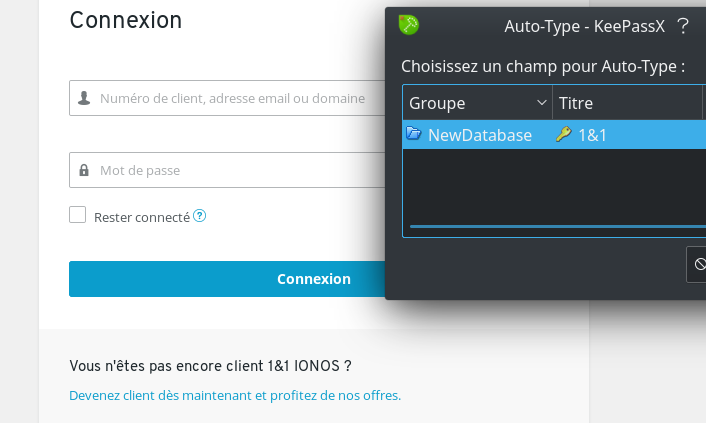
Configuration de l’auto-type KeePass sous linux
Dans cet article nous apprendrons à paramétrer keepass pour se connecter grâce à nos comptes à nos sites internet favoris
Paramétrage de KeePass
La fonction auto-type de Keepass permet de remplir automatiquement les champs d’un formulaire HTML ou d’une fenêtre de login dans le but de se connecter rapidement et facilemment à un site web ou une application. Cet article décrit comment utiliser cette fonctionnalité via un simple raccourci clavier.
Créer un enregistrement compatible auto-type.
Pour utiliser la fonctionnalité auto-type de Keepass, il faut que les enregistrements de vos mots de passe soient correctement construits, ils doivent respecter les critères ci-dessous :
| Nom du champs | Règle à suivre |
|---|---|
| Titre | Choisir un titre pertinent pour l’entrée. Par exemple le nom du site auquel l’entrée est liée. |
| utilisateur | entrer le nom d’utilisateur exact |
| mot de passe | entrer le mot de passe exact et sa confirmation. |
| URL | entrer l’URL de la page de connexion du site |
| activer l’autotype et le personnaliser | la séquence auto-type par défaut est {USERNAME}{TAB}{PASSWORD}{ENTER} qui équivaut à l’action utilisateur :entrée du login,tabulation pour placement dans le champs password, entrée du mot de passe et validation par appui sur entrée. Cette séquence convient pour la majorité des sites mais vous pouvez la modifier si besoin dans l’onglet remplissage automatique de chaque entrée. |
Editer les paramètres de l’application
Vous pouvez adapter le comportement de Keepass à vos préférences d’utilisation en passant par le menu Outils puis Paramètres. Voici mon fichier de configuration Keepass dont je detaillerai les lignes pertinentes ci-dessous (vous pouvez trouver le fichier grâce à un
find . -name *keepassx2.ini
[General]
ShowToolbar=true
LastDir=/home/laetitia/Dropbox
LastDatabases=/home/laetitia/Dropbox/NewDatabase.kdbx, /home/laetitia/NewDatabase.kdbx
LastKeyFiles=@Variant(\0\0\0\x1c\0\0\0\0)
LastOpenedDatabases=/home/laetitia/Dropbox/NewDatabase.kdbx
RememberLastDatabases=true
RememberLastKeyFiles=true
OpenPreviousDatabasesOnStartup=true
AutoSaveAfterEveryChange=false ### la base n'est enregistrée que suite à une configuration ###
AutoSaveOnExit=false
MinimizeOnCopy=true ## j'ai choisi de minimiser Keepass suite à une copie dans le presse papier ###
UseGroupIconOnEntryCreation=false
AutoTypeEntryTitleMatch=true ### l'enregistrement à utiliser est trouvé grâce au nom de la fenêtre ###
GlobalAutoTypeKey=75 ### définition de mon raccourci clavier encodé ###
GlobalAutoTypeModifiers=268435456

[GUI]
MainWindowGeometry=@ByteArray(\x1\xd9\xd0\xcb\0\x1\0\0\0\0\0\0\0\0\0\0\0\0\a\x7f\0\0\x4\x13\0\0\0\0\0\0\0\0\xff\xff\xff\xfe\xff\xff\xff\xfe\0\0\0\0\x2\0)
SplitterState=@Invalid()
EntryListColumnSizes=317, 150, 1011
EntrySearchColumnSizes=@Invalid()
Language=system
ShowTrayIcon=true
MinimizeToTray=true ### réduire Keepass dans la bar de tâche ###

[security]
clearclipboard=true
clearclipboardtimeout=10
lockdatabaseidle=false
lockdatabaseidlesec=10
passwordscleartext=false
autotypeask=true ### demander confirmation avant auto-type ###
laetitia@asus:~$ find . -name *keepassx2.ini
./.config/keepassx/keepassx2.ini
Définir un raccourci clavier
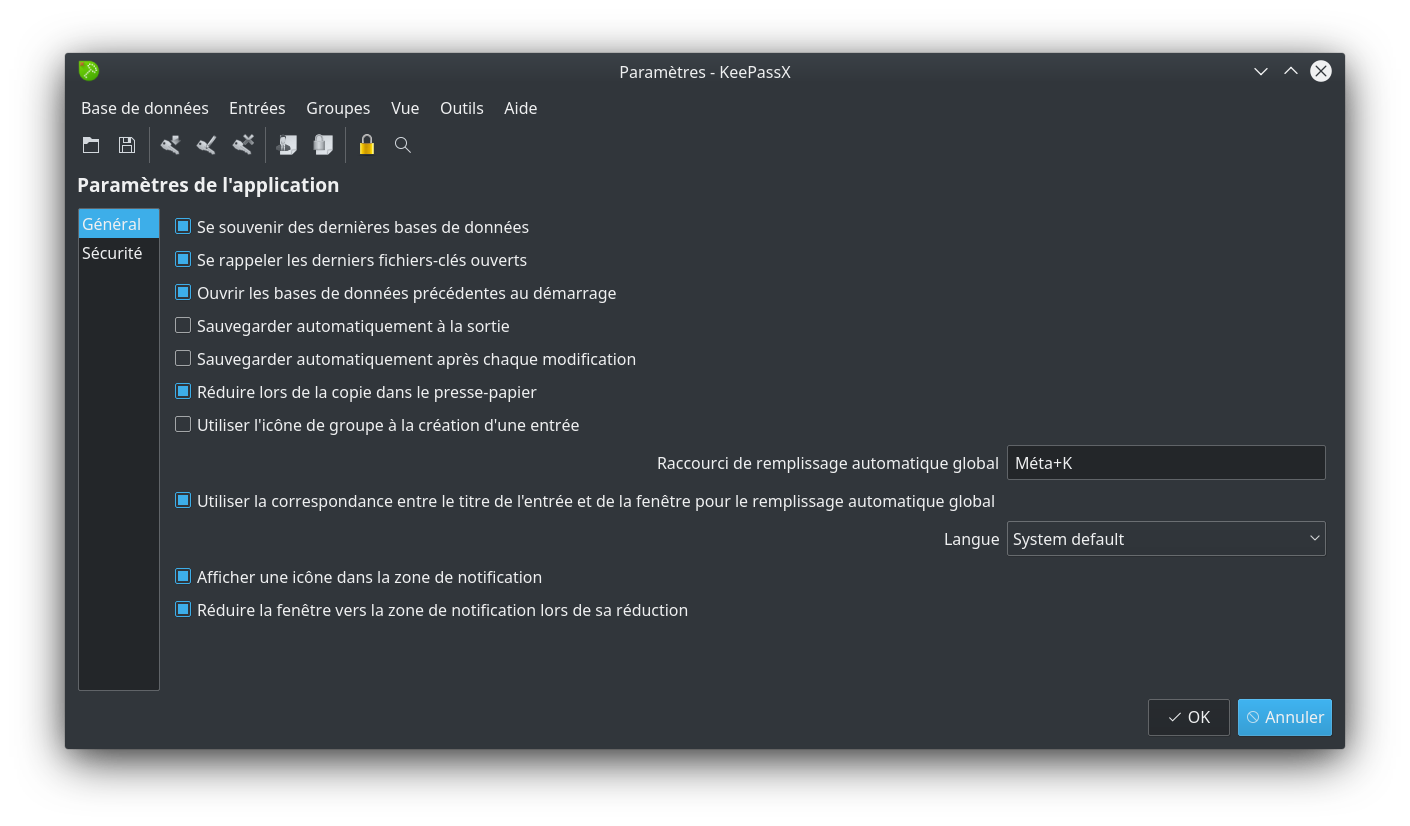
Le comportement attendu de Keepass est que, lorsque l’on se postionne à l’interieur d’un champs login et que l’on tape un raccourci clavier de notre choix, le formulaire soit rempli avec les informations correctes d’authentification à notre compte (renseignées dans une entrée à l'étape précedente). J’ai personnellement choisi le raccourci clavier “Super (Windows)+ K” car il est non ambigu sur mon OS. Par facilité j’ai directement édité le raccourci via l’interface graphique Keepass en passant par le menu Outils -> Paramètres -> Remplissage automatique global.
Activer la correspondance nom d’entrée/nom de fenêtre
Pour que Keepass trouve l’entrée adéquate à votre demande, il faut qu’il trouve un paramètre commun entre l’endroit où se situe votre curseur et la valeur d’un champs d’une de ses entrées. Précedemment nous avons qu’il était important de nommer correctement les entrées dans la base, ce n’est pas uniquement pour mieux s’y retrouver, c’est le paramètre essentiel pour lier une entrée au déclenchement de l’auto-type. Veillez donc à toujours nommer votre entrée avec le nom de domaine du site sur lequel vous possédez un compte. Alors il ne vous restera plus qu'à activer la cette corresondance en cochant la case Utiliser la correspondance entre le titre de l’entrée et de la fenêtre pour le remplissage automatique toujour dans le sous-menu Paramètres.
Paramétrage du système
Démarrer Keepass au démarrage système
Pour que Keepass soit toujours accéssible, j’ai choisi de le lancer au démarrage système. Comme ça, la base et déjà ouverte lorsque je suis sur le site auquel je veux me connecter. Pour effectuer ce réglage, vous devez vous rendre dans la section “démarrage automatique” de votre système. Sur mon OS KDE Neon, je tape “démarrage automatique” dans la recherche globale système.
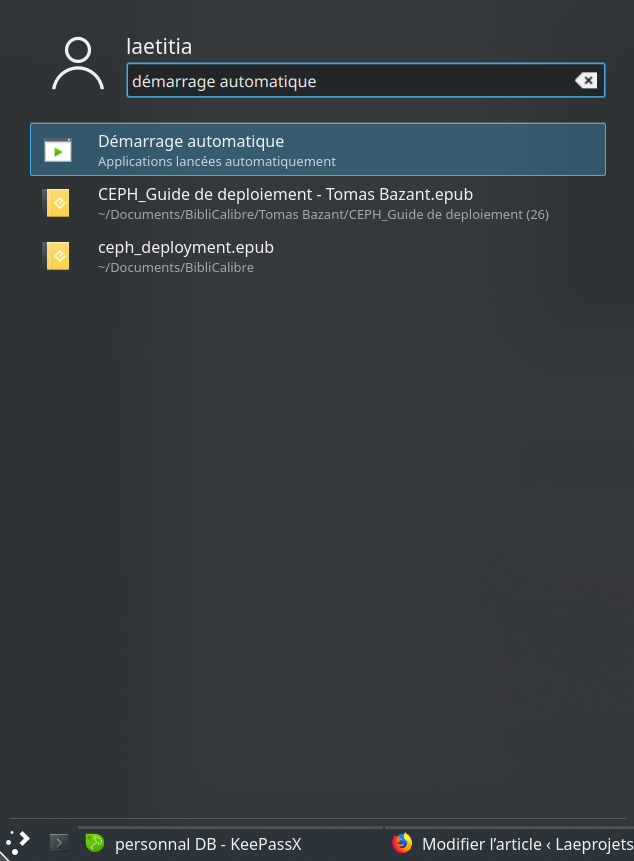
Il me suffit ensuite d’ajouter Keepass à la liste des programmes lancés au démarrage. Dès lors, Keepass vous demandera d’ouvrir la base Keepass après chaque démarrage système :-)
Personnalisation de Firefox
Souvenez-vous, nous avions activé la correspondance entre le nom de fenêtre et le nom d’entrée Keepass, malheureusement tous les sites n’inscrivent pas leur nom dans la barre de fenêtre du navigateur. Dans ces cas là, on se retrouve avec une fenêtre de nom “page de connexion”. Pour éviter ce problème des développeurs ont déjà fait le nécessaire pour nous. C’est la fonction de"Hostname in Windows Title” le bien-nommé plugin de Firefox que vous trouverez ici : https://addons.mozilla.org/en-US/firefox/addon/hostname-in-window-title/ et qui, dans ses paramètres propose d’injecter un titre dans les pages qui n’en ont pas ;-)
A vous de jouer, une fois toutes ces actions effectuées, rendez-vous sur votre site, dans le champs login tapez votre raccourci personnalisé. KeePass vous propose alors une correspondance que vous pouvez valider en appuyant sur “entrée”. Félicitations.